Безкоштовний міні-курс · урок 1 з 4
Налаштування камери
Роздільна здатність, частота кадрів, витримка, ISO й баланс білого, кодек і 10 біт, профіль, оптика, гімбал. Налаштуємо один раз усвідомлено — і камера перестане жити своїм життям.
STBY
00:00:00:00
Ручний режим · M
Роздільна здатність
4K
Кадри
50p
Витримка
1/100
В уроці
Роздільна здатність · fps · витримка · ISO і WB · кодек і 10 біт · профіль і LUT · оптика · гімбал
Привіт!
Коли вперше перемикаєш камеру або відеозастосунок на телефоні в ручний режим, екран починає нагадувати приладову панель винищувача: «4K», «25p», «1/50», «5600K», «10-bit», «Log». Цієї миті рука сама тягнеться повернути повзунок назад у затишний режим «Авто» — мовляв, техніка розумна, сама розбереться.
Для побутової зйомки кота на дивані автоматика справді зручна. Але в неї немає художнього смаку — у неї є жорсткий алгоритм: привести будь-який кадр до усередненої яскравості й зробити все навколо гранично різким. Варто моделі зробити пів кроку на тлі світлого вікна — автоматика вирішує, що в кадрі занадто світло, і обличчя людини раптово провалюється в темряву. Виходиш на вулицю — телефон задирає витримку до 1/2000 секунди, перетворюючи плавні жести на смикані рухи робота, і обводить кожну волосинку грубою цифровою різкістю. У результаті замість кіно виходить чіткий запис із відеореєстратора.
Кінематографічна картинка — це не секретна кнопка «Зробити красиво» і не чарівний фільтр. Це спокійний ручний контроль базових параметрів: роздільної здатності, частоти кадрів, експозиції (витримки та ISO), балансу білого, кодека і оптики. Налаштуємо їх один раз усвідомлено — і камера перестане жити своїм життям.
Вітальне відео
Антон Матіс
Що розберемо в першому уроці: роздільну здатність, частоту кадрів, витримку, ISO й баланс білого, кодеки й бітність, профілі та LUT, оптику й гімбал.
Тренажер Blackmagic Camera
Усі налаштування з цього уроку можна спробувати просто тут: тренажер повторює застосунок Blackmagic Camera на iPhone.
Тренажер · камера
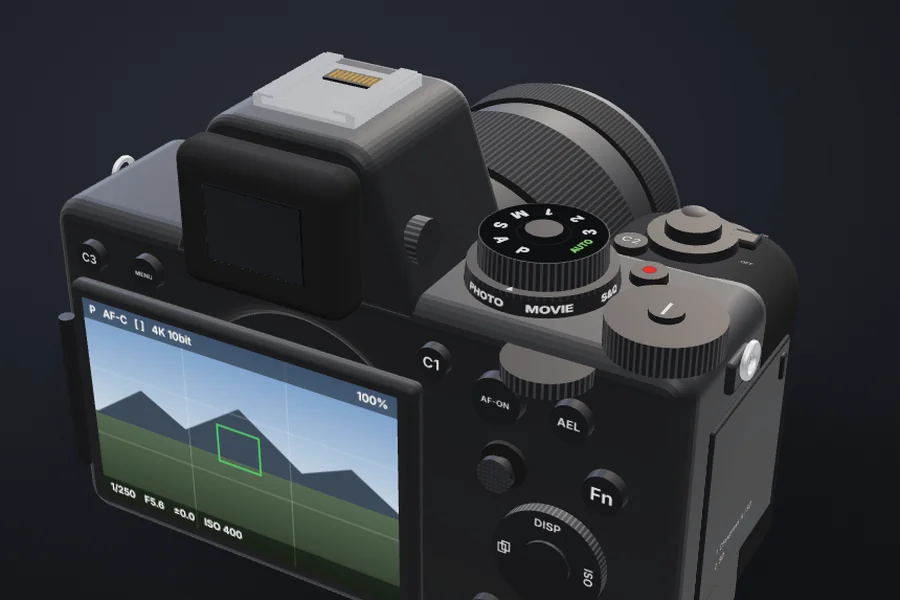
Симулятор зйомки Sony α7 IV
Ті самі налаштування на справжній бездзеркалці: диски, кнопки й меню α7 IV з описом кожного елемента, підказки, завдання та 3D-модель камери. Відкривається в новому вікні на весь екран.
01
4K проти 1080p
Роздільна здатність
Роздільна здатність — це кількість точок (пікселів), з яких складається картинка. Майже всі ролики в соцмережах (Instagram Reels, TikTok, YouTube Shorts) глядачі дивляться з екрана телефона в роздільній здатності 1080p. Виникає чесне запитання: навіщо тоді забивати пам’ять гігабайтами й змушувати ноутбук гудіти вентиляторами на монтажі 4K?
Full HD · 1080p
1920 × 1080
Близько 2 мільйонів точок.
4K UHD
3840 × 2160
Близько 8,3 мільйона точок — рівно в 4 рази більше пікселів, ніж у Full HD.
У зйомки в 4K є дві вагомі практичні переваги:
1
Страховка кадрування й стабілізації
У 4K у тебе є дворазовий запас за висотою й шириною кадру. Можна безболісно наблизити план на 20–30 %, вирівняти випадково завалений горизонт або ввімкнути програмну стабілізацію на монтажі — картинка не перетвориться на «мило». Ба більше, навіть якщо ти зняв горизонтальний 4K-кадр (3840 × 2160) і вирішив вирізати з його центру вертикальне відео 9:16, ти отримаєш фрагмент 1215 × 2160 пікселів — це все ще більше за стандартне вертикальне Full HD (1080 × 1920).
2
Запас міцності перед стисненням соцмереж
Будь-яка платформа під час завантаження безжально перетискає відео своїми алгоритмами, щоб воно швидко вантажилося в глядачів. Ролик, знятий у деталізованому 4K й акуратно експортований у 1080p на монтажі, зберігає набагато більше мікроконтрасту, текстури шкіри й дрібних деталей, ніж відео, спочатку записане в 1080p із сильнішим стисненням усередині камери.
Практична рекомендація. Якщо вільного місця на флешці (або в пам’яті телефона) достатньо, а комп’ютер тягне монтаж — знімай короткі художні ролики в 4K. Якщо попереду двогодинна лекція або довгий репортаж, пам’ять закінчується, а ноутбук замислюється на кожному склеєному кадрі — сміливо перемикайся в 1080p (Full HD).
Як виставити роздільну здатність у Blackmagic Camera: Settings → Record → Resolution
Хороше світло у Full HD завжди виграє в поганого навіть у 8K.
02
І творче завдання
Частота кадрів
FPS (Frames Per Second) — це кількість окремих фотографій, які камера робить за одну секунду відео.
24 / 25 fps
Кіно
Базовий кінематографічний стандарт. Саме до такої частоти за сто років звик наш мозок у кіно: рух виглядає природним, з м’яким, живим шлейфом. Цей режим використовується для всіх сцен у реальному часі та запису синхронної мови.
50 / 60 fps
Плавне сповільнення
Робочий режим під Slow Motion. Якщо зняти кадр у 50 fps, а на монтажі покласти його на стандартний таймлайн 25 fps і розтягнути вдвічі, рух сповільниться рівно вдвічі — плавно, тягуче й без жодного ривка.
100 / 120 fps
Спецрежим
Сильне сповільнення в 4–5 разів (бризки води, іскри в польоті, швидкий спорт). У звичайному житті майже не потрібне, до того ж багато камер у цьому режимі сильніше стискають картинку й потребують дуже багато світла.
Як виставити частоту кадрів у Blackmagic Camera: FPS угорі екрана
Чому всюди пишуть через дріб: 25 або 30, 50 або 60?
Це спадок двох світових телевізійних стандартів і фізики електрики. В Україні та країнах Європи частота струму в розетці — 50 Гц (стандарт PAL), а в США — 60 Гц (стандарт NTSC). Звичайні лампи в приміщеннях непомітно для ока пульсують у такт електромережі. Якщо знімати в європейському кафе з частотою 30 або 60 fps, екраном можуть побігти темні мерехтливі смуги. Тому наш базовий орієнтир — 25 fps (для звичайної швидкості) і 50 fps (для сповільнення).
Головна помилка новачків на експорті
Багато хто знімає в 60 fps і викладає готовий ролик просто в 60 кадрах на секунду. У результаті виникає «ефект мильної опери» (Soap Opera Effect): картинка стає стерильною й гіперреалістичною, а рухи людей здаються метушливими, ніби дивишся денний телесеріал дев’яностих або репортаж із супермаркету. Секрет у тому, що знімати можна в 50/60 fps, але таймлайн на монтажі й фінальний експорт мають бути в кіношних 25 або 30 fps.

Особистий досвід
Поки ти вчишся й набираєшся досвіду, я рекомендую просте правило: знімай усе в 50 або 60 кадрів на секунду постійно, а на монтажі клади цей матеріал на таймлайн 25 або 30 кадрів на секунду.
Чому це рятує новачків? На майданчику голова й так обертом: потрібно стежити за світлом, композицією, експозицією, ND-фільтром і підказувати моделі, що робити. Намагатися в цей момент ще й вгадати перед кожним дублем — «захочу я сповільнити цей кадр на монтажі чи залишу в реальному часі?» — зайвий стрес. Коли ти знімаєш усе в 50/60 fps, ти переносиш це рішення на спокійний етап монтажу.
Потрібно залишити звичайну швидкість?
Просто кладеш кадр на таймлайн 25/30 fps як є — зайві кадри відкинуться, і на виході ти отримаєш нормальні кіношні 25/30 fps.
Захотів сповільнити?
Побачив гарну емоцію, змах волосся чи рух — в один клік розтягуєш цей шматочок у 2 рази й отримуєш ідеально плавний слоу-моушн без ривків.
03
Правило 180° і експозиція
Витримка
Витримка — це час, протягом якого матриця камери бачить світло під час запису кожного окремого кадру. Вимірюється вона в частках секунди: 1/50, 1/100, 1/1000. Щоб рух у кадрі не розпадався на окремі сухі фотографії й мав природне м’яке змазування (motion blur), у кіно використовують Правило 180 градусів. Назва прийшла з епохи плівкових кінокамер: перед плівкою обертався круглий диск з вирізом рівно в половину кола (180° із 360°). Половину часу кадр засвічувався, половину — перемотувався.
Витримка = 1 / (2 × FPS)
Знімаєш у 25 fps
1/50 с
Знімаєш у 50 fps
1/100 с
Знімаєш у 24 fps → став 1/48 с (або найближчу доступну 1/50 с). Знаменник витримки має бути вдвічі більшим за частоту кадрів.
Як виставити й зафіксувати витримку: SHUTTER угорі екрана й замочок
Проблема яскравого сонця. Уяви: сонячний полудень, ти чесно виставив 25 fps і витримку 1/50 с. Дивишся на екран — а там суцільне біле молоко. За 1/50 секунди на матрицю обрушується занадто багато сонячного світла. Тут у новачка зазвичай дві спокуси, і обидві з підступом:
Спокуса 1
Задерти витримку до 1/1000–1/4000 с
Пересвіт зникне, але зникне й природне змазування — кожен рух стане смиканим і «колючим».
Спокуса 2
Затиснути діафрагму до межі (f/16 – f/22)
По-перше, зникне гарне розмиття фону; по-друге, через оптичне явище дифракції картинка стане мильною; по-третє, на небі й світлих стінах раптом проявляться всі порошинки на матриці, про існування яких ти навіть не підозрював. А на смартфонах діафрагма й поготів майже завжди фіксована — затиснути її фізично не можна.
Класичне рішення: надіти на об’єктив (або через чохол-кріплення на смартфон) змінний нейтрально-сірий фільтр — VND (Variable Neutral Density). Простіше кажучи, це якісні сонцезахисні окуляри для камери. Повертаючи кільце фільтра, ти плавно затемнюєш скельце, зберігаючи і правильну витримку 1/50 с, і відкриту діафрагму (наприклад, f/1.8 або f/2.8) з м’яким розмитим фоном.
А якщо ND-фільтра поки немає? Без паніки
1. Перевір ISO
Вистав мінімальне базове значення світлочутливості матриці (зазвичай 100 або 64). Що нижче ISO, то темніший і чистіший кадр (без цифрового «піску» в тінях).
2. Прикрий діафрагму на камері
До розумних f/5.6 – f/8: дифракції ще немає, а світла надходить у рази менше.
3. Відведи модель з-під прямого сонця
У відкриту тінь будівлі або крон дерев — там і світла менше, і обличчя без жорстких тіней під очима.
4. Знімати потрібно просто зараз?
Якщо фільтра немає, а сонце яскраве — спокійно укорочуй витримку хоч до 1/1000–1/4000 с. Нічого смертельного тут не буде: так, зникне м’яке змазування руху, але більшість глядачів цього навіть не помітять, зате кадр буде врятовано від випаленого білого пересвіту.
Часта помилка в приміщенні: чому відео «стробить» і йде смугами від ламп. Знайомий біль кожного новачка: заходиш у затишне кафе, квартиру чи магазин, натискаєш запис — а екраном починають повзти неприємні темні смуги або світло в кімнаті шалено пульсує, як на дискотеці. Хоча твої власні очі бачать абсолютно рівне, спокійне світло.
Фізика процесу
Лампи блимають 100 разів на секунду
Звичайні побутові лампочки (особливо світлодіодні LED-лампи, офісні світильники й неонові вивіски) не світять безперервно. Живлення в розетках в Україні та Європі йде з частотою 50 Гц — це означає, що струм змінює напрямок 100 разів на секунду, і лампочка стільки ж разів непомітно для людського ока спалахує й пригасає.
Мерехтіння · flicker
Затвор відкривається невлад
Коли ти заходиш з вулиці з налаштуваннями 60 fps і витримкою 1/120 с (або випадково укорочуєш витримку до 1/160, 1/250, 1/500 с), затвор камери відкривається невлад з ритмом електромережі: один кадр ловить пік спалаху лампи, інший — момент згасання, а построкове зчитування матриці перетворює ці перепади на чорні смуги, що біжать.
Як раз і назавжди позбутися мерехтіння й смуг у приміщенні
1. Витримка строго кратна 50 Гц
У приміщенні зі штучним світлом твої робочі витримки — лише 1/50 с або 1/100 с. За цей час лампа встигає зробити рівно один або два повні цикли блимання, і світло на відео одразу стає ідеально рівним.
2. Перемикай 60 fps на 50 fps
Якщо ти знімаєш усе постійно під потенційне сповільнення, у приміщенні обирай зв’язку 50 fps + витримка 1/100 с (а не 60 fps + 1/120 с).
3. Дешева LED-стрічка або люстра з димером
Такі лампи іноді мерехтять на своїй нестандартній частоті навіть за витримки 1/100 с. У цьому разі плавно покрути повзунок витримки на кілька кроків туди-сюди (наприклад, 1/50 → 1/60 → 1/40 або ввімкни функцію Anti-Flicker / Variable Shutter), дивлячись на екран, доки смуги не зникнуть, або просто вимкни цю люстру й зніми біля вікна.
ISO — світлочутливість
Раз уже ми вимкнули авторежим, зафіксуємо ще дві важливі речі — ISO і баланс білого. ISO показує, наскільки сильно камера електронно підсилює сигнал з матриці. Золоте правило — тримати ISO на мінімальному базовому рівні (100–400 вдень). Якщо задерти ISO занадто високо в темряві, тіні вкриються кольоровими брижами (шумом).
Баланс білого (White Balance)
Наше око саме підлаштовується під будь-яке світло: білий аркуш паперу під домашньою лампою й на вулиці здається нам однаково білим. Камера так не вміє — їй потрібно підказати, яке світло зараз світить на сцену. Інакше біла сорочка стане помаранчевою або синьою, а шкіра — неживого кольору.
Колір світла вимірюється в Кельвінах (K): що менше число, то тепліше й помаранчевіше світло, що більше — то холодніше й блакитніше.
1900K
Свічка
3200K
Домашня лампа
3500–4000K
Золота година
5600K
Сонячний день
6500K
Похмуро
7500K
Тінь
Значення приблизні: реальне світло на вулиці змінюється протягом дня.
Цифра на камері
Підказка, а не фільтр
Ти повідомляєш камері, яке світло світить на сцену. Цифра збіглася зі світлом — біле залишається білим. Поставиш 3200K на вулиці — кадр піде в синяву, 5600K під домашньою лампою — у рудизну.
Що змінює
Шкіра, настрій, монтаж
Від балансу білого залежать колір шкіри й настрій кадру. Якщо дублі однієї сцени знято з різним балансом, на монтажі вони «стрибатимуть» за кольором на склейці.
TINT
Друга вісь: зелений ↔ пурпуровий
Кельвіни зсувають колір від теплого до холодного, а TINT — від зеленого до пурпурового. Знадобиться, коли дешеві LED-лампи або офісне світло дають зелень на шкірі.
Як виставити баланс білого
1. Пресет або Кельвіни
«Сонце» — 5600K для вулиці й світла з вікна, «Лампочка» — 3200K для теплої домашньої лампи. Або впиши значення вручну за шкалою вище.
2. Змішане світло — за головним джерелом
Якщо в кадрі і вікно, і лампа, налаштовуйся на те світло, яке падає на обличчя героя. Друге джерело нехай залишається трохи теплішим або холоднішим — це виглядає природно.
3. Зафіксуй
Зафіксуй значення (у Blackmagic Camera — замочок біля WB) і не чіпай баланс до кінця сцени, щоб усі дублі збіглися за кольором.
Прийом для настрою. Баланс можна зсувати й навмисно: поставиш на камері на кілька сотень Кельвінів менше — картинка стане холоднішою й суворішою, більше — теплішою й затишнішою. Головне — робити це усвідомлено й однаково для всієї сцени.
Чому не можна залишати Auto WB? Якщо модель у парку пройде повз зелений кущ або синю вивіску, автоматика просто посеред дубля вирішить «виправити» відтінок — і обличчя людини на очах посиніє або пожовтіє. Пофарбувати такий кадр, що «пливе» за кольором, на монтажі — справжня мука. Завжди фіксуй баланс білого вручну перед натисканням REC.
Як виставити баланс білого й TINT у Blackmagic Camera: WB угорі екрана
04
На пальцях
Кодеки й глибина кольору
Нестиснене відео в 4K важить стільки, що звичайна флешка закінчилася б за кілька хвилин. Тому всередині камери працює кодек — програма-пакувальник, яка стискає відеопотік перед записом на карту пам’яті. Уяви, що ти збираєш речі в поїздку:
H.264 (AVC)
Звичайна дорожня сумка
Зрозумілий, перевірений десятиліттями стандарт. Файли важать помірно й легко відкриваються на будь-якому, навіть старому ноутбуці чи телефоні.
H.265 (HEVC)
Щільний вакуумний пакет
Сучасний алгоритм, який пакує відео в 1,5–2 рази компактніше за тієї самої якості. Але є нюанс: на монтажі процесору комп’ютера доводиться щоразу із зусиллям «розпаковувати» цей вакуумний пакет на льоту. На старих комп’ютерах таймлайн у H.265 може пригальмовувати.
ProRes / All-Intra
Величезна шафа на коліщатках
Професійні монтажні формати, де кожен кадр зберігається окремо й уже «розвішаний на плічках». Відео монтується блискавично й без зависань, але файли важать у 5–10 разів більше (хвилина запису легко з’їдає кілька гігабайтів).
Кодек і бітрейт: Settings → Record → Codec і Bit Rate
Глибина кольору: 8 біт проти 10 біт. Бітність показує, наскільки тонкі переходи відтінків здатна записати камера.
8 біт
16,7 мільйона відтінків
256 градацій яскравості на кожен із трьох колірних каналів (червоний, зелений, синій).
10 біт
Понад 1 мільярд
1024 градації на кожен канал — у 4 рази більше півтонів на канал (палітра в 64 рази багатша!). При цьому сам файл на флешці важить лише на 20–30 % більше.
Поруч із бітністю в меню камер часто трапляються цифри 4:2:0 або 4:2:2 (колірна субдискретизація — те, наскільки детально зберігається інформація про колір відносно яскравості). У 10 біт картинка стає «гумовою»: тіні й небо можна тягнути на монтажі без страху, що кадр піде плямами й смугами.
Що конкретно виставити
Рішення
Смартфон (Blackmagic Camera) або сучасна камера, потужний комп’ютер
H.265 (HEVC) — максимальна якість за невеликої ваги файлів
Ноутбук не першої свіжості, H.265 пригальмовує
H.264 (AVC)
ProRes
На старті не вмикай без крайньої потреби — хвилина 4K «з’їсть» близько 5–6 ГБ пам’яті телефона
У меню є перемикач 10-bit
Вмикай не роздумуючи (4:2:2 або 4:2:0, який доступний)
Пристрій знімає лише у 8-bit
Нічого страшного! Знімай у 8 біт, але намагайся одразу влучати в правильну експозицію й баланс білого на майданчику, щоб на монтажі не довелося екстремально «тягнути» кадр
05
Колір із камери
Профілі зображення й LUT
Профіль зображення (Picture Profile) визначає, з яким контрастом і насиченістю камера записує картинку на флешку. На форумах і в YouTube відеограф-початківець швидко натрапляє на фразу: «Справжні профі знімають лише в Log!» (S-Log у Sony, C-Log у Canon, D-Log у DJI, V-Log у Panasonic, Apple Log на iPhone). Людина вмикає заповітний режим, виходить на зйомку й отримує на екрані сумну, бліду, «присипану попелом» сіру картинку, ніби на вулиці вічний листопад. У чому тут підступ для старту:
Важко оцінити кадр на майданчику
Log спеціально «сплющує» контраст і кольори, щоб зберегти максимум деталей у яскравому небі й глибоких тінях під майбутнє ручне фарбування. Без попереднього проявного LUT на екрані камери дуже важко на око зрозуміти, чи правильно ти виставив світло й чи влучив у різкість.
Log на 8 бітах — діри в кольорі
Якщо ввімкнути агресивний Log на бюджетній 8-бітній камері, то під час спроби повернути кольори й контраст на монтажі між рідкісними відтінками утворюються діри — з тіней полізуть фіолетово-зелені плями й цифровий шум.
Що обрати новачкові?
Смартфон · Blackmagic Camera
Rec.709
- Стандартний колірний простір більшості екранів.
- Картинка одразу соковита, чиста й передбачувана.
- Для першого ролика, впевненого контролю й швидкого результату.
Бездзеркальна камера
М’які профілі
- S-Cinetone (Sony), Neutral / Faithful (Canon), Natural / Flat (Nikon / Panasonic), Eterna (Fujifilm).
- Одразу дають приємний кінематографічний контраст і гарний тон шкіри.
- Без обов’язкової складної кольорокорекції.
Лише чесні 10 біт
Log
- Якщо хочеш попрацювати з кольором у DaVinci Resolve (в Уроці 4): можна знімати в Log, зокрема Apple Log на iPhone 15/16 Pro і новіших.
- Головне правило: Log боїться темряви.
- Краще зробити кадр трохи світлішим за норму, ніж недосвітити його й потім витягувати шум із чорнильних тіней.
Колірний простір: Settings → Record → Color Space
Що таке LUT і чому їх плутають? LUT (Look-Up Table) — це таблиця швидкого перерахунку кольорів. По суті, це шпаргалка для монтажної програми: «Візьми кожен блідо-сірий піксель і перефарбуй його в потрібний за яскравістю й насиченістю відтінок». Критично важливо розрізняти два різні завдання LUT:
Normalization / Conversion
Технічний LUT
Працює як «проявник плівки». Він математично точно переводить плоский сірий кадр із конкретного Log-профілю (наприклад, S-Log3 або Apple Log) у стандартний колірний простір більшості екранів — Rec.709, повертаючи кадру природний контраст і нормальні живі кольори.
Creative / Stylistic
Творчий LUT
Це вже художнє тонування (як фільтр у фоторедакторі), яке накладається поверх нормальної картинки Rec.709, щоб задати настрій — наприклад, відвести тіні в холодний смарагдовий, а світла зробити м’якими й теплими.
Накидати творчий LUT просто на сирий Log без технічного проявлення — те саме, що клеїти шпалери просто на неотинькований цегляний мур.
06
І оптика
Фокусна відстань
Фокусна відстань об’єктива вимірюється в міліметрах (мм, зазвичай указується в повнокадровому еквіваленті). Вона змінює кут огляду, а через вибір дистанції до людини повністю змінює геометрію обличчя й відчуття простору в кадрі.
Зміна модуля камери iPhone: 0.5x · 1x · 2x · 5x
16–24 мм · на телефоні 0.5x – 1x
Широкий кут
Захоплює багато повітря й архітектури, візуально розсуває стіни тісної кімнати й створює потужне відчуття руху, коли камера летить уперед. Обмеження: щоб зняти великий портрет на широкий кут, тобі доведеться підійти до людини майже впритул. З такої відстані ближчі до об’єктива частини обличчя здаються непропорційно величезними: ніс збільшується, щоки розтягуються, а вуха «від’їжджають» назад — виходить карикатурний ефект дверного вічка.
35–50 мм · на телефоні 1.5x – 2x
Середній / стандартний кут
Золота середина. Передає перспективу й пропорції предметів приблизно так, як ми бачимо світ своїми очима. Чудово підходить для середніх планів, прогулянок, діалогів і живих історій в інтер’єрі.
85–135 мм · на телефоні 3x – 5x
Портретний теледіапазон
Щоб умістити людину в кадр, тобі доводиться відійти на кілька кроків назад. Завдяки цій дистанції риси обличчя виглядають максимально гармонійно й компліментарно, задній план візуально «присувається» до героя, а оптика м’яко розмиває фон (боке), відокремлюючи людину від міської метушні.
Головне табу під час зйомки на смартфон. Коли знімаєш на телефон, забудь про звичку розтягувати екран двома пальцями під час або перед записом. Плавний цифровий зум (наприклад, випадкові 1.4x або 2.7x) просто вирізає шматок із середини матриці й намагається домалювати відсутні пікселі — у результаті картинка розсипається на акварельну кашу. Перемикайся строго кнопками фізичних оптичних камер твого смартфона:
Кнопка
Модуль
Коли
0.5x
Надширик
Лише за хорошого світла для загальних архітектурних планів, просторих локацій і динамічних прольотів
1x
Основна камера
Там стоїть найбільший і найсвітлосильніший сенсор телефона — це твій головний робочий інструмент у сутінках, у приміщенні й на середніх планах
2x / 3x / 5x
Телеоб’єктив
Твій вибір для гарних портретів, емоцій і великих деталей за достатнього освітлення
07
Електронний стабілізатор і фізика рухів
Гімбал
Електронний триосьовий стабілізатор (гімбал) чудово гасить нахили й повороти рук за трьома осями (Pan, Tilt, Roll). Але в новачків із ним часто пов’язане головне розчарування: «Я купив стедікам, пішов за моделлю, а відео все одно трясеться вгору-вниз!». Річ у тім, що гімбал компенсує нахили кисті, але не прибирає вертикального підстрибування під час кожного твого кроку (вісь Z).
Три правила, щоб стабілізатор працював на тебе
1
Відбалансуй камеру до натискання кнопки живлення
Закріпи камеру або смартфон на вимкненому стабілізаторі й рухай повзунки осей доти, доки пристрій не перестане завалюватися й не почне залишатися в тому положенні, у якому ти його відпустив. Якщо ввімкнути незбалансований гімбал, крихітним моторчикам доведеться щосекунди боротися з переважуванням — вони почнуть дрібно гудіти, передавати мікровібрацію в кадр і посадять акумулятор за пів години.
2
Вмикай «ходу ніндзя»
Роль вертикального амортизатора виконують твої ноги. Зігни коліна, щоб вони працювали як м’які пружини, тримай лікті ближче до корпусу й плавно перекочуй стопу з п’яти на носок (або з носка на п’яту під час руху назад). Так, збоку перехожим може здатися, що ти скрадаєшся за останнім круасаном у пекарні, але на екрані кадр попливе як по рейках.
3
Не влаштовуй у кадрі карусель
Дорвавшись до гімбала, багато хто починає безперервно літати й кружляти навколо моделі на 360 градусів. Уже за 10 секунд такого відео в глядача починається морська хвороба. Рух камери має бути коротким, осмисленим і спокійним. А іноді чесний, трохи «дихаючий» кадр з рук (притиснувши лікті до грудей) або зі штатива виглядає значно глибше й кінематографічніше за будь-який проліт.
✓
Перед натисканням кнопки REC
Чек-лист
Перед кожним виходом на зйомку пробіжися очима по цій шпаргалці — вона вбереже від 95 % технічного браку.
Параметр
Класичний режим (мова / 25p)
Універсальний режим новачка (усе в 50/60p + вибір на монтажі)
Роздільна здатність
4K (або 1080p при слабкому ПК / нестачі пам’яті)
4K (або 1080p)
Частота кадрів
24 / 25 / 30 fps
50 fps (у приміщенні та на вулиці) або 60 fps (на вулиці), виведення на таймлайні 25/30 fps
Витримка
1/50 с (у приміщенні строго 1/50 с від мерехтіння ламп; на сонці без ND — до 1/4000 с)
1/100 с (у приміщенні строго 1/100 с або 1/50 с проти смуг від ламп; на сонці без ND — до 1/4000 с)
ISO
Мінімальне базове (100–400 вдень)
Мінімальне базове
Баланс білого
Фіксований: 5600K (день) / 3200K (тепла лампа)
Строго фіксований (не Auto!)
Кодек і бітність
H.265 (або H.264 для слабких ПК), 10-bit (якщо доступно)
H.265 / H.264, 10-bit (якщо доступно)
Колірний профіль
Neutral / S-Cinetone / Rec.709 (або 10-bit Log)
Той самий профіль на всю зйомку
Оптика й фокус
Фізичні модулі (1x, 2x, 3x); автофокус по очах або фіксація (AF Lock)
Без цифрового зуму пальцями
Маленький ритуал перед зйомкою: протри об’єктив камери або блок камер смартфона м’якою мікрофіброю (або хоча б чистим краєм бавовняної футболки). Один непомітний відбиток пальця на лінзі смартфона перетворює всі ліхтарі й вікна на каламутні жирні розводи, які не виправить жоден DaVinci Resolve.
- Роздільна здатність: 4K (або 1080p, якщо пам’яті впритул).
- Частота кадрів: 50 або 60 fps, таймлайн 25/30.
- Витримка: 1/100 с при 50 fps (1/120 с при 60 fps); у приміщенні строго 1/100 або 1/50 с.
- ISO: мінімальне базове.
- Баланс білого: зафіксований вручну, не Auto.
- Кодек і бітність: H.265 / H.264, 10-bit, якщо доступно.
- Колірний профіль: Rec.709 (телефон) або Neutral / S-Cinetone (камера), один на всю зйомку.
- Оптика: фізичні модулі, без цифрового зуму пальцями.
- Лінза: протерта мікрофіброю.
▶
Практичне завдання до уроку 1
Налаштуй і зніми
Теорія без м’язової пам’яті забувається за два дні, тому давай одразу налаштуємо твій пристрій під зйомку першого ролика.
1. Перейди в ручний режим
- Якщо знімаєш на камеру — переведи диск режимів у положення M (Manual Movie) для відеозйомки.
- Якщо знімаєш на смартфон — завантаж безкоштовний професійний застосунок Blackmagic Camera (є в App Store і Google Play). Він відкриває доступ до всіх ручних налаштувань і чудово дружить із програмою монтажу DaVinci Resolve, у якій ми збиратимемо фінал у 4-му уроці.
2. Вистав базову кінематографічну зв’язку
- Resolution: 4K (або 1080p, якщо пам’яті зовсім впритул).
- Codec / Color: кодек H.265 (HEVC) або H.264; бітність 10-bit (якщо підтримує пристрій); профіль Rec.709 (на телефоні) або Neutral / S-Cinetone (на камері).
- FPS: 50 або 60 кадрів/с (універсальний режим новачка, щоб на монтажі самому вирішити — залишити реальну швидкість на таймлайні 25/30 fps чи плавно сповільнити у 2 рази).
- Shutter: зафіксуй витримку на 1/100 с (або 1/120 с для 60 fps; а якщо знімаєш на яскравому сонці без ND-фільтра — укорочуй витримку аж до 1/4000 с, доки не зникне пересвіт).
- ISO: опусти до мінімального значення, за якого картинка залишається нормально освітленою (а якщо в кімнаті темно — увімкни світло або підійди до вікна).
- WB (баланс білого): вистав 5600K біля вікна / на вулиці або 3200–3500K під теплою домашньою люстрою і натисни замочок фіксації.
3. Зніми два короткі тестові дублі по 5 секунд (у 50/60 fps)
- Обери об’єкт на відстані 1,5–2 метрів (людину, улюблене горнятко на столі біля вікна або кімнатну рослину).
- Дубль 1: притисни лікті до корпусу, трохи зігни коліна й зроби повільний, плавний крок уперед, перекочуючи стопу з п’яти на носок.
- Дубль 2: зніми швидку живу дію в кадрі (наприклад, як наливається напій у чашку, перегортаються сторінки книжки або людина повертає голову до вікна). На монтажі в 4-му уроці ми покладемо обидва дублі на таймлайн 25/30 fps: перший перевіримо в реальному часі, а другий сповільнимо рівно вдвічі.
- Переглянь обидва дублі: зверни увагу, що яскравість і колір стіни більше не «стрибають» самі по собі, а рух виглядає м’яким і цілісним.
Збережи ці тестові файли в окрему папку — а в наступному уроці ми розберемо, як за 15 хвилин спланувати зйомку так, щоб на майданчику не впадати в ступор.
?
10 ситуацій зі зйомки
Міні-тест
01Знімаєш у кафе в Європі на 60 fps — екраном побігли темні мерехтливі смуги. Що спробуєш першим?
Перейти на 50 fps
Підняти ISO
Увімкнути Log
Перейти на 1080p
В Україні та Європі частота струму в розетці 50 Гц: лампи спалахують 100 разів на секунду. Зв’язка 50 fps + 1/100 с (або 1/50 с) потрапляє в ритм мережі, і смуги зникають.
02Зняв у 60 fps і виклав ролик одразу в 60 кадрах. Картинка стерильна, рухи метушливі, як у денному серіалі. Що сталося?
Мало світла — треба було підняти ISO
Ефект мильної опери: експортувати потрібно в 25 або 30 fps
Збився баланс білого
Так і має бути при 60 fps
Знімати можна в 50/60 fps, але таймлайн на монтажі й фінальний експорт мають бути в кіношних 25 або 30 fps.
03Знімаєш промову в 25 fps. Яку витримку ставиш за правилом 180°?
1/25 с
1/50 с
1/100 с
1/200 с
Витримка = 1 / (2 × FPS): знаменник удвічі більший за частоту кадрів. 25 fps → 1/50 с, 50 fps → 1/100 с.
04Сонячний полудень, 25 fps, 1/50 с — на екрані біле молоко, ND-фільтра немає. Чого робити не варто?
Затиснути діафрагму до f/16 – f/22
Опустити ISO до базового
Відвести модель у відкриту тінь
Прикрити діафрагму до f/5.6 – f/8
На f/16–f/22 зникне розмиття фону, через дифракцію картинка стане мильною, а на небі проявляться всі порошинки на матриці. Решта три кроки — робочий компроміс без ND.
05Модель у парку пройшла повз зелений кущ, і просто посеред дубля обличчя посиніло. У чому причина?
Надто високе ISO
Баланс білого залишився на Auto
Надто коротка витримка
Неправильний кодек
Auto WB «виправляє» відтінок посеред дубля. Завжди фіксуй баланс білого вручну перед натисканням REC.
06На монтажі трохи посилив контраст — і плавне західне небо розсипалося на грубі сходинки-смуги. Що допоможе наступного разу?
Знімати у 8K
Перейти на H.264
Увімкнути 10-bit у меню камери
Знімати у 120 fps
Це бендинг. У 8 біт — 256 градацій на канал, у 10 біт — 1024: тіні й небо можна тягнути без смуг, а файл важчий лише на 20–30 %.
07Накинув завантажений творчий LUT на сирий S-Log3 — стиль з’явився, а картинка все одно сіра. Що пропустив?
Спершу технічний LUT (Log → Rec.709), творчий — поверх
Треба підняти насиченість до максимуму
Потрібен інший творчий LUT
Треба було знімати у 8 біт
Технічний LUT — «проявник», він переводить Log у Rec.709. Творчий кладуть поверх нормальної картинки — інакше це шпалери на нетинькованій цеглі.
08Зняв горизонтальний 4K-кадр, а для Reels потрібна вертикаль 9:16. Чи вистачить пікселів, якщо вирізати з центру?
Ні, вертикаль треба знімати тільки вертикально
Так: вийде 1215 × 2160 — більше за вертикальний Full HD
Тільки якщо знімати у 8K
Тільки якщо знімати в 1080p
З 3840 × 2160 вирізається стовпчик 1215 × 2160 — це все ще більше за стандартний вертикальний Full HD (1080 × 1920).
09Великий план на смартфон. Розтягнути екран пальцями до 2.7x чи натиснути кнопку 3x?
2.7x пальцями — так точніший кадр
Кнопка 3x — це фізичний телеоб’єктив
0.5x і підійти впритул
Різниці немає
Цифровий зум вирізає шматок із середини матриці й домальовує пікселі — картинка розсипається на акварельну кашу. Перемикайся суворо кнопками фізичних камер.
10З каверзою: купив гімбал, ідеш за моделлю, а відео все одно стрибає вгору-вниз. Чому?
Гімбал бракований — мотори слабкі
Гімбал не прибирає підстрибування кроку по осі Z — зігни коліна й перекочуй стопу
Треба знімати у 120 fps
Мало світла
Гімбал гасить нахили по осях Pan, Tilt, Roll, але не вертикальне підстрибування на кожному кроці. Амортизатор — твої ноги: «хода ніндзя».